Маршруты
Маршрут определяет срок поставки товара от поставщика до магазина и настройки цены для предложений по этому маршруту. С его помощью можно учесть дополнительные расходы на доставку, настроить наценки и ограничить предложения определёнными складами онлайн-поставщика.
У одного поставщика может быть несколько маршрутов с разными условиями. Например, один маршрут можно использовать для обычной доставки, другой — для экспресс-доставки.
Срок поставки — время от заказа до предполагаемого поступления товара в магазин. Если товар уже находится на складе магазина и доставка от поставщика не требуется, используется вариант «На складе».
Видеоурок по работе с маршрутами YouTube и VK.
Где находятся маршруты
Откройте карточку нужного поставщика в ПУ и найдите блок маршрутов.
Панель маршрутов показывает основные сведения: активность, сроки поставки и время, в которое действуют условия маршрута. В этом же блоке можно включить режим «По графику отгрузки».

Список маршрутов
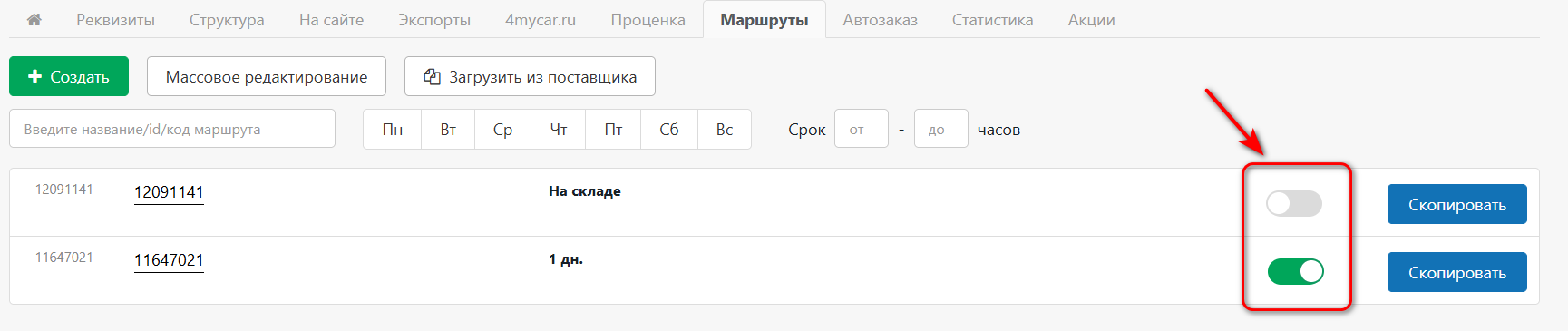
В списке отображаются маршруты выбранного поставщика и основные сведения о них.
| Элемент списка | Назначение |
|---|---|
| Название | Помогает найти и различить маршруты |
| Срок поставки | Показывает заданный срок или сроки для рабочего и нерабочего времени |
| Временные характеристики | Показывают рабочие дни и время |
| Переключатель активности | Позволяет включить или отключить маршрут |
| «Скопировать» | Создаёт дубликат маршрута у того же поставщика |

Поиск и фильтрация
Маршрут можно найти по:
- названию;
- ID;
- коду маршрута.
Также можно отфильтровать список по дням недели и диапазону сроков поставки.
Создание и редактирование
Маршрут может быть создан автоматически при добавлении прайсового поставщика. Дополнительные маршруты можно добавить к уже существующему поставщику.
Чтобы изменить маршрут, откройте его настройки из списка маршрутов.
В карточке маршрута можно настроить:
- название, код и другие базовые параметры;
- сроки поставки;
- наценки и скидки;
- отображение предложений на сайте;
- фильтрацию предложений онлайн-поставщика.
Состав настроек зависит от типа поставщика и выбранного режима расчёта сроков.
Если новый маршрут должен отличаться от существующего только частью настроек, используйте кнопку «Скопировать», а затем измените параметры созданной копии.
Выбор способа настройки сроков
Для настройки сроков предусмотрены два актуальных способа.
| Способ | Когда использовать |
|---|---|
| Простая настройка | Если достаточно постоянного срока или разных условий для рабочего и нерабочего времени |
| «По графику отгрузки» | Если нужно учитывать графики магазина и поставщика, поступление товара к поставщику, время отгрузки и доставку до магазина |
Простая настройка
Рекомендуется для начала работы и случаев, когда сложный расчёт не требуется.
Позволяет:
- указать, что товар находится на складе;
- использовать срок онлайн-поставщика;
- задать собственный срок;
- ограничить показ предложений рабочими днями и часами;
- настроить разные сроки для рабочего и нерабочего времени.
Для использования простой настройки режим «По графику отгрузки» должен быть выключен.
По графику отгрузки
Подходит для более гибкой настройки с учётом нескольких этапов поставки.
Чтобы использовать этот способ, включите «По графику отгрузки» в блоке маршрутов в настройках поставщика.
Параметры можно заполнить вручную или с помощью ИИ-помощника. После включения режима в разделе «Настройка сроков поставки» становится доступна кнопка «Настроить с ИИ».
Режим «Дни отгрузки» больше не развивается и недоступен для подключения новым пользователям. Он продолжает работать у пользователей, которым был подключён ранее, и описан в отдельной архивной инструкции.
Не путайте его с актуальным режимом «По графику отгрузки».
Включение и отключение
Используйте переключатель активности в списке маршрутов.
Отключение маршрута
После отключения:
- предложения по маршруту перестают отображаться на сайте;
- предложения исключаются из файловых прайс-листов после следующей генерации.
Отключение маршрута не прекращает размещение предложений на 4mycar, если поставщик включён для размещения на этом сервисе.
Включение маршрута
После включения:
- предложения снова отображаются на сайте с учётом рабочего времени и остальных условий маршрута;
- предложения появляются в связанных файловых прайс-листах после следующей генерации.
Удаление маршрута
- Откройте настройки нужного маршрута.
- Перейдите в подраздел «Удаление маршрута».
- Нажмите «Удалить».
Нельзя удалить маршрут, если он единственный у поставщика.
Удаление маршрута не блокирует работу с ранее выбранными товарами:
- если заказ уже оформлен, его можно обработать;
- если товар добавлен в корзину до удаления маршрута, покупатель сможет оформить заказ, а сотрудники — обработать его.
