Отправка заказа поставщику (Заказы 1.0)
Отправить заказ поставщику можно двумя способами:
- По электронной почте — доступно для поставщиков, обновляемых прайс-листами, и онлайн-поставщиков. Отправку можно выполнять вручную или автоматически.
- Через веб-сервис — доступно только для онлайн-поставщиков, которые поддерживают приём заказов.
Отправка заказа по электронной почте
Ручная отправка
Чтобы отправить заказ поставщику:
-
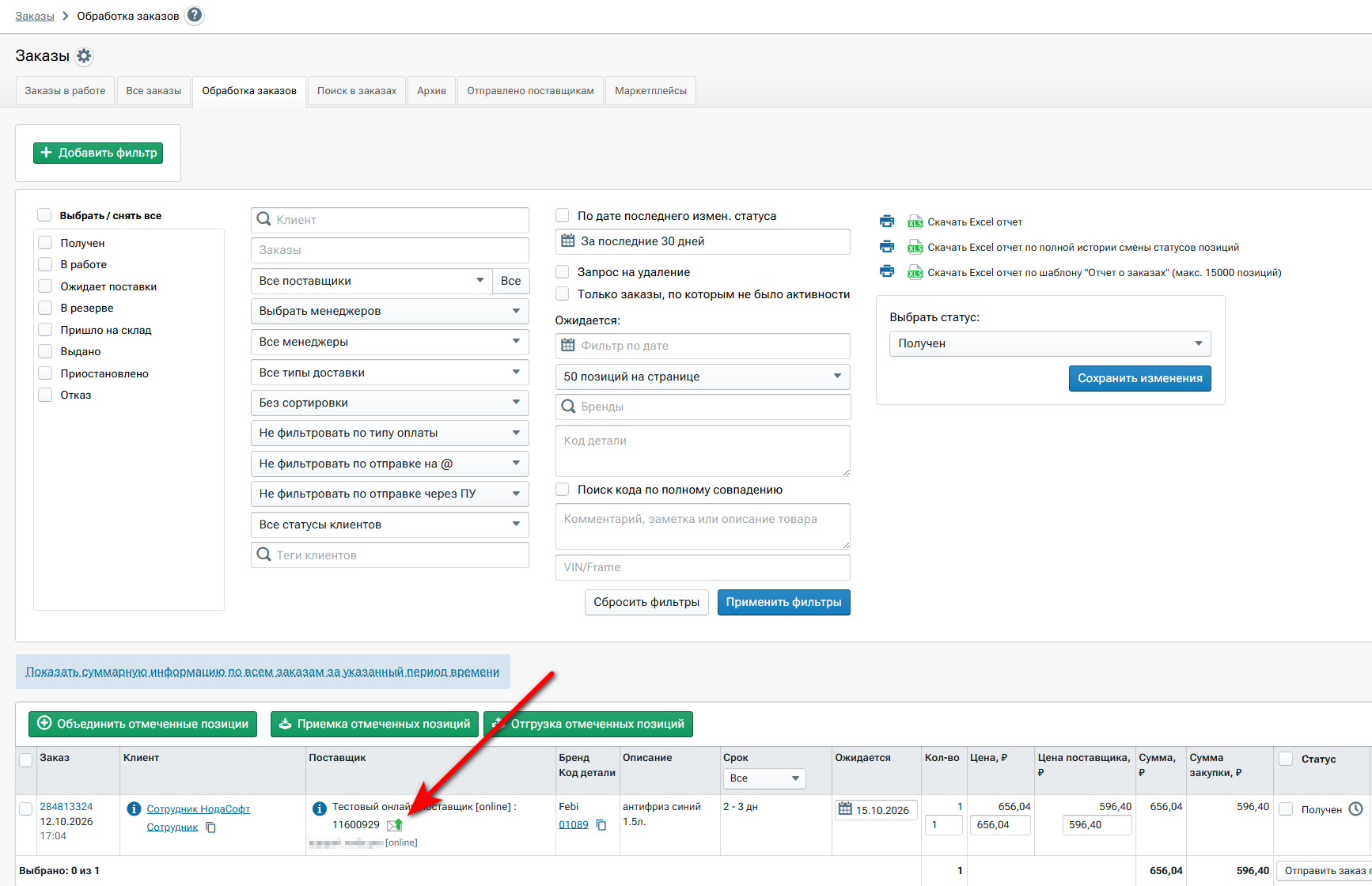
Откройте раздел «Обработка заказов».
-
Найдите нужный заказ.
-
В колонке «Поставщик» нажмите значок конверта с зелёной стрелкой.
-
В открывшейся форме заполните поля:
- «Кому» — адрес электронной почты поставщика;
- «Копия» — при необходимости укажите свой адрес, чтобы получить копию письма;
- «Текст» — при необходимости измените содержимое письма.
-
Нажмите «Отправить».
Письмо с заказом будет отправлено на указанный адрес.
Если адрес электронной почты заполнен в реквизитах поставщика, он автоматически подставится в поле «Кому».
Автоматическая отправка
Автозаказ — это настройка автоматической отправки заказа поставщику по электронной почте.
Настройка доступна для поставщиков обновляемых прайс-листами, так и для онлайн-поставщиков.
Можно выбрать, когда отправлять заказ поставщику:
- при изменении статуса позиции;
- по расписанию.
Автоматическая отправка настраивается отдельно для каждого поставщика.
Откройте в ПУ:
Поставщики → Редактировать поставщика → Автозаказ

Видеоинструкция по настройке автоматической отправки: YouTube и VK Видео.
Получатели письма
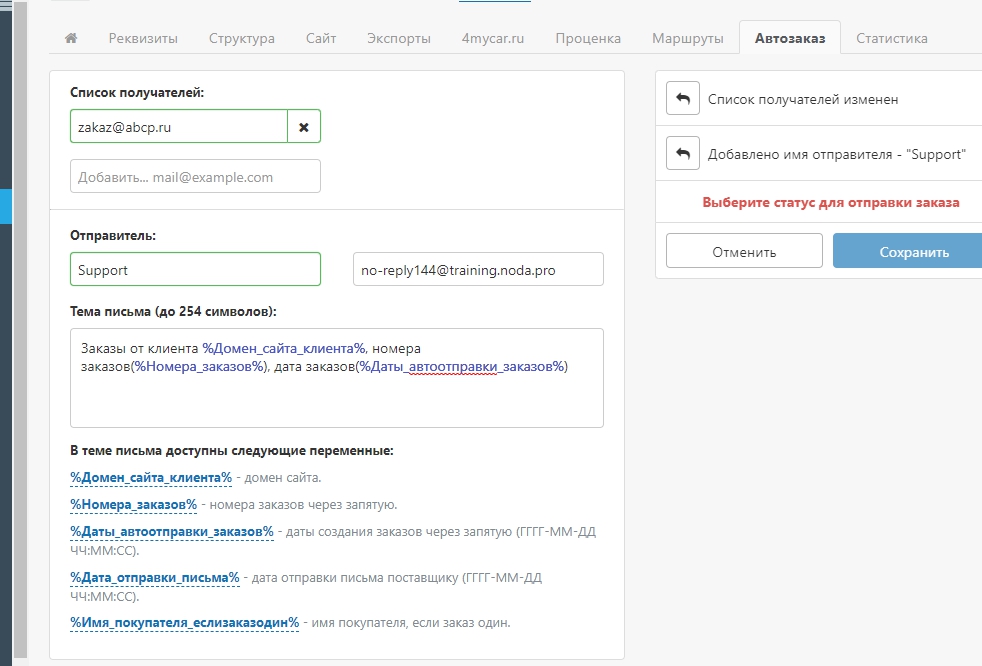
Укажите адреса в полях:
- «Список получателей» — получатели письма с заказом;
- «Получатели скрытой копии» — получатели скрытой копии письма.
Для контроля отправки рекомендуется добавить собственный почтовый ящик в список получателей скрытой копии.
Файл с заказом
Настройте:
- формат файла;
- состав и порядок колонок;
- имя файла.
Названия колонок в интерфейсе соответствуют заголовкам в отправляемом файле.
Колонка «Произвольный заголовок» добавляет пустую колонку с указанным заголовком.
Для переименования названий колонок обратитесь в техническую поддержку.

Условия отправки
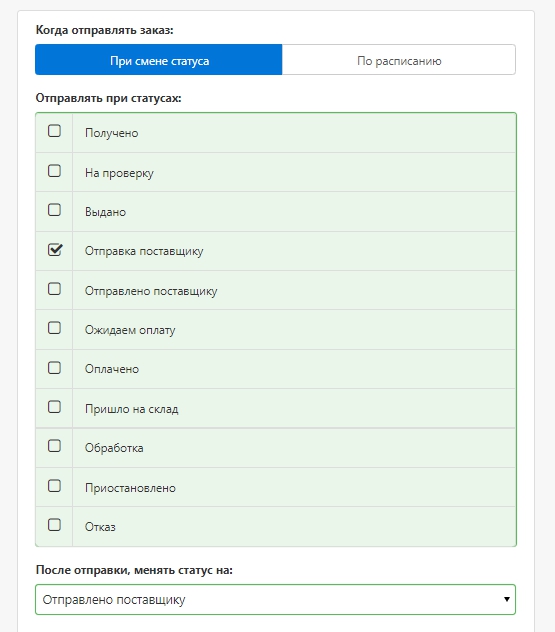
Укажите статусы позиций, при которых заказ должен быть отправлен поставщику.
При отправке при изменении статуса письмо будет отправлено после перевода позиции в один из указанных статусов.
При отправке по расписанию выберите:
- Время отправки.
- Один или несколько статусов, в которых должна находиться позиция на момент наступления времени отправки.
- Статус после отправки — статус, который будет автоматически присвоен позиции после успешной отправки письма поставщику.
При использовании отправки по расписанию обязательно укажите «Статус после отправки». Это необходимо, чтобы уже отправленные позиции не попадали в следующую автоматическую отправку.
Тема и текст письма
В теме и тексте письма можно использовать следующие переменные:
| Переменная | Значение |
|---|---|
%Домен_сайта_клиента% | Домен сайта |
%Номера_заказов% | Номера заказов через запятую |
%Даты_автоотправки_заказов% | Даты создания заказов через запятую в формате ГГГГ-ММ-ДД ЧЧ:ММ:СС |
%Дата_отправки_письма% | Дата отправки письма поставщику в формате ГГГГ-ММ-ДД ЧЧ:ММ:СС |
%Имя_покупателя_еслизаказодин% | Имя покупателя, если в письмо включён один заказ |
%Офисы_доставки% | Офисы доставки заказов клиентов через запятую |
Проверка автоматической отправки
Если подключена опция «Панель управления: автоотправка заказов поставщику», отправленные позиции можно найти в разделе «Обработка заказов».
Доступны следующие условия фильтра:
- «Не фильтровать по отправке на @»;
- «Позиции, отправленные на @»;
- «Позиции с возможностью отправки на @».
Чтобы посмотреть статус и историю отправки, нажмите значок конверта с буквой «А» в поле «Отправка» нужной позиции.

Возможные статусы:
| Статус | Значение |
|---|---|
| В очереди на отправку | Позиция ожидает отправки |
| Отправлено | Отправка выполнена |
| Ошибка | При отправке возникла ошибка |
Если значка нет, автоматическая отправка заказа поставщику не выполнялась.
Перед использованием автоматической отправки проверьте настройки и содержимое письма, отправив заказ на тестовый адрес электронной почты.
Автоматическая отправка не работает, если поставщик отключён, даже при настроенной опции отправки. Функциональность также недоступна, если сайт находится в стоп-листе.
Отправка онлайн-заказа
Онлайн-заказ позволяет разместить заказ у поставщика через его веб-сервис, без перехода на сайт поставщика.
Этот способ доступен только для онлайн-поставщиков, которые поддерживают приём заказов через веб-сервис. Если оба сайта работают на платформе ABCP, такая возможность доступна по умолчанию.
Отправку можно выполнить:
- со страницы «Обработка заказов»;
- со страницы просмотра позиций конкретного заказа.
Если в отправляемом заказе есть одинаковые товары одного поставщика из разных заказов клиентов, система объединит их в одну позицию с суммарным количеством.
Настройка статуса после отправки
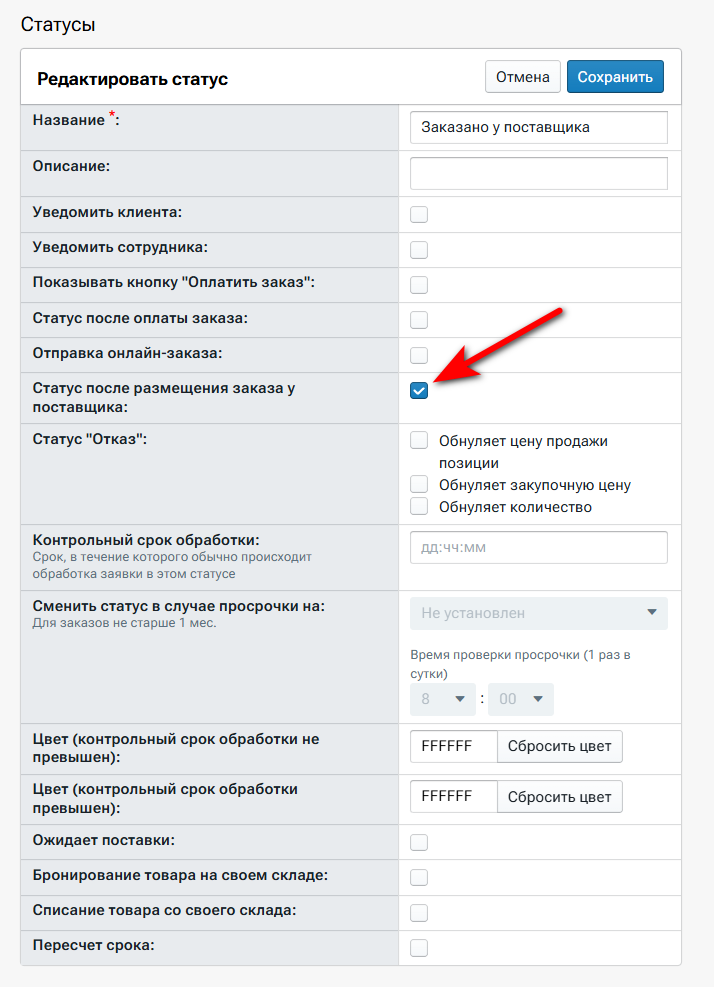
Перед отправкой рекомендуется выбрать статус, который будет автоматически установлен для успешно заказанных у поставщика позиций.
Для этого:
- Откройте раздел «Настройка» → «Статусы».
- Перейдите к редактированию нужного статуса.
- Включите параметр «Статус после размещения заказа у поставщика».
После успешной отправки система автоматически установит выбранный статус для отправленных позиций.
Отправка заказа
-
Откройте раздел «Обработка заказов» или нужный заказ.
-
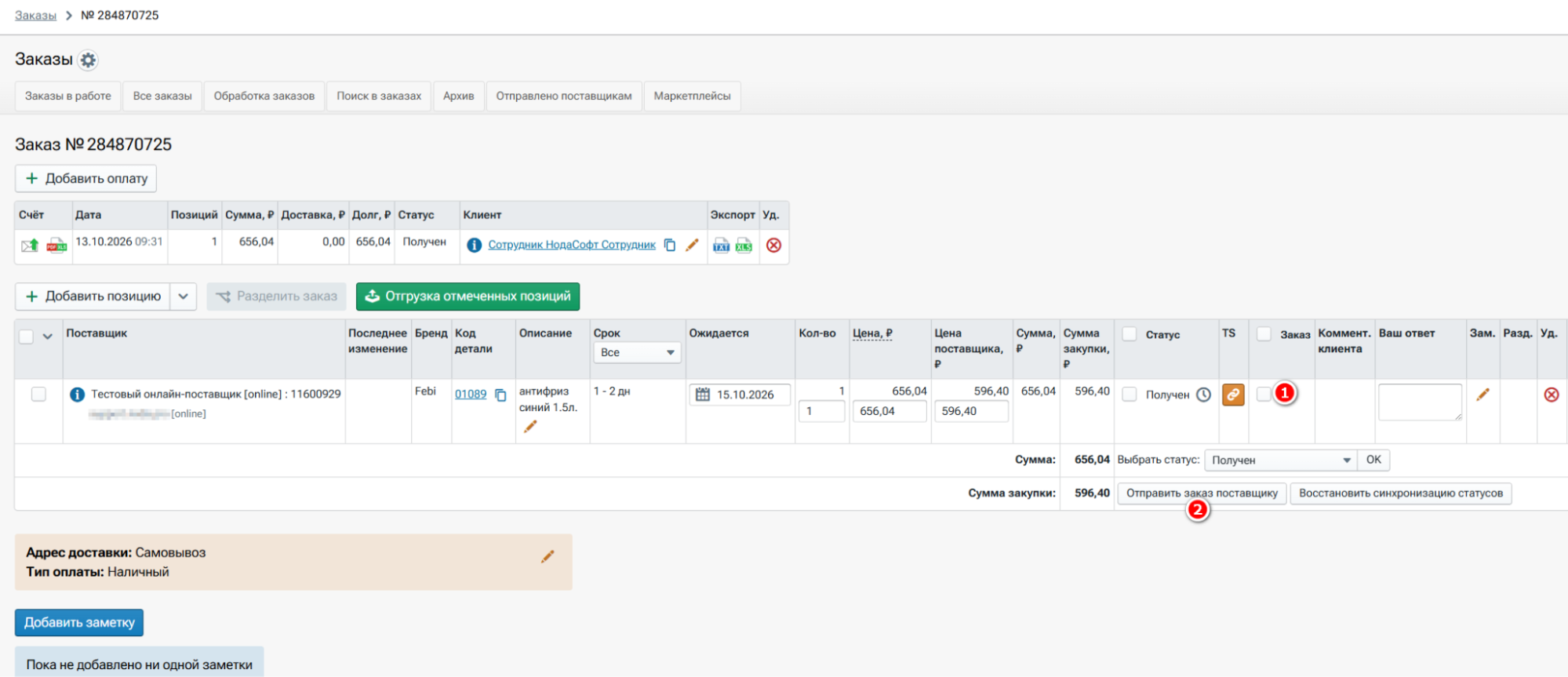
В колонке «Заказ» отметьте позиции, которые необходимо отправить поставщику.
-
Нажмите «Отправить заказ поставщику».
-
В открывшемся окне проверьте список позиций.
-
Заполните параметры заказа, например способ оплаты и адрес доставки.
-
Нажмите «Отправить».
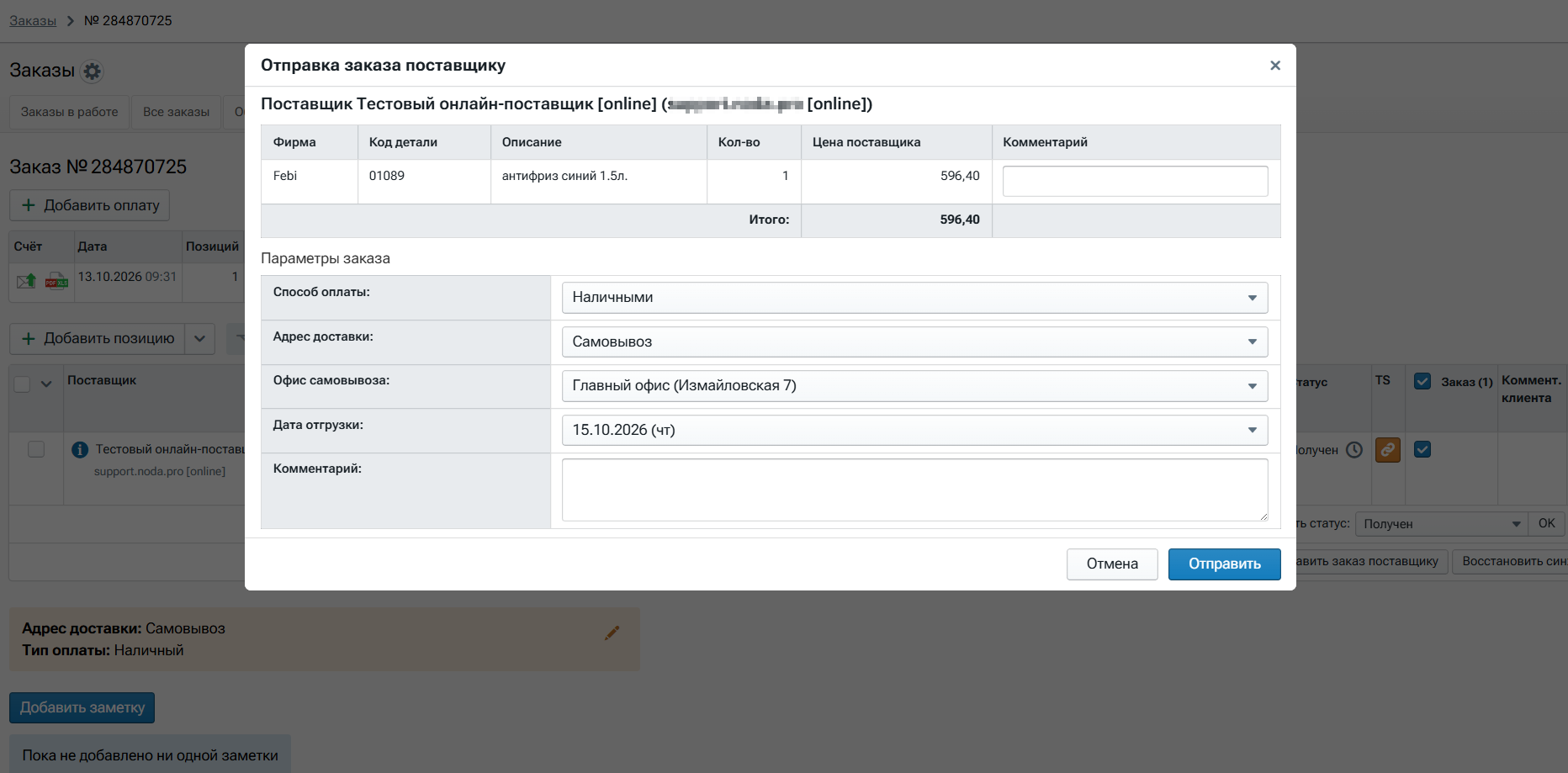
Система выполнит попытку размещения заказа на сайте поставщика:
- при ошибке отобразится сообщение с её причиной;
- при успешной отправке появится информация о созданных у поставщика заказах.
Результат отправки
Нажмите «Закрыть», чтобы вернуться к списку позиций. Страница будет обновлена.
Для успешно отправленных позиций:
-
изменится статус, если он был предварительно настроен;
-
в колонке «Заказ» вместо поля выбора появится номер созданного заказа у поставщика;
-
если поставщик поддерживает передачу статусов, под номером заказа отобразится текущий статус позиции на стороне поставщика.

Замена поставщика перед отправкой онлайн-заказа
Если поставщик позиции был изменён через ручной ввод, поле выбора для отправки онлайн-заказа не появится. В этом случае у системы недостаточно данных для размещения заказа через веб-сервис.
Например, это может произойти, если позиция была заказана у поставщика, обновляемого прайс-листами, а затем поставщик вручную заменён на онлайн-поставщика.
Решить проблему можно двумя способами:
- Повторно найти товар, добавить нужное предложение в корзину и оформить новый заказ.
- Заменить позицию предложением из поисковой выдачи, не переоформляя весь заказ.
Замена позиции из поисковой выдачи
- Откройте нужный заказ.
- При замене позиции выберите вариант «Из поисковой выдачи».
- Дождитесь повторной проценки детали в ПУ.
- Выберите нужное предложение онлайн-поставщика.
- Нажмите кнопку замены позиции.
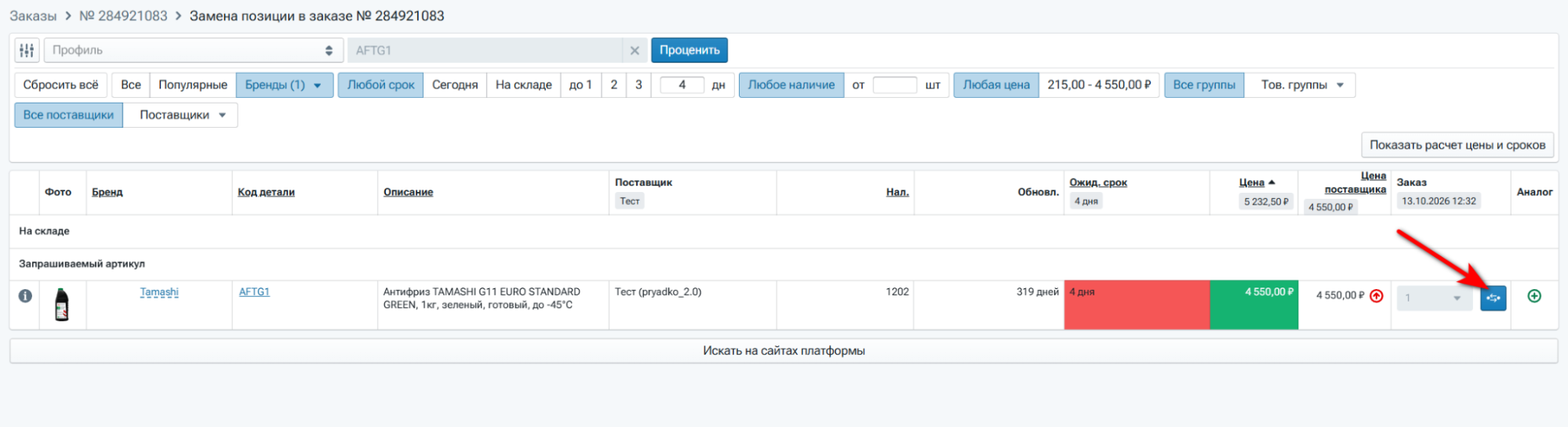
После такой замены позицию можно отправить онлайн-поставщику без полного переоформления заказа.
Для использования замены из поисковой выдачи в заказах 1.0 необходимо включить заказы 2.0 в режиме просмотра. После этого вариант «Из поисковой выдачи» появится при замене или добавлении позиции.
Ошибки при отправке онлайн-заказа
Позиция не может быть отправлена поставщику через веб-сервис, если:
- поставщик был изменён через ручной ввод;
- позиция была добавлена вручную, а не из поисковой выдачи.
При других ошибках причина отображается в сообщении системы.