Содержание
Overpay - платежный сервис для вашего бизнеса https://overpay.io/
Как подключиться к сервису Overpay
Процесс подключения состоит из пяти простых этапов. Ориентировочное время — от нескольких часов до 2–3 дней (зависит от скорости согласования с банком).
- Свяжитесь с менеджером: Telegram: @overpay_sales; Email: vip@overpay.io
- Заполните анкету, которую пришлёт менеджер.
- Согласование проекта с банком-партнёром. Этот этап длится от 1 часа до нескольких дней.
- Включение технической интеграции. Обычно занимает от 3 до 12 часов.
- Получите именной терминал и начните принимать реальные платежи.
Где взять данные для настройки в вашей Панели управления
После активации сервиса войдите в Личный кабинет Overpay. Чтобы получить необходимые ключи, выполните следующие действия:
- Перейдите в раздел «Магазины».
- Напротив нужного магазина нажмите кнопку «Подробнее».
- На открывшейся странице вы увидите три важных поля:
- ID (идентификатор магазина) — скопируйте его.
- Секретный ключ — нажмите на ссылку «Показать секретный ключ магазина» и скопируйте значение».
- Публичный ключ — нажмите на ссылку «Показать публичный ключ магазина» и скопируйте значение».

Также в настройках необходимо указать callback-ссылку (URL для уведомлений). Для этого в ЛК перейдите в раздел «Настройки уведомлений» и заполните необходимое поле. Скопировать значение callback-ссылки можно в настройках ПС в ПУ:

Настройка платежной системы в вашей Панели управления
Выполните следующие действия:
- Зайдите в раздел «Настройка» → «Способы оплаты»
- Нажмите кнопку «Добавить».
- При создании нового способа необходимо выбрать платежную систему «Overpay».
- На вкладке «Настройки Overpay» заполните поля:
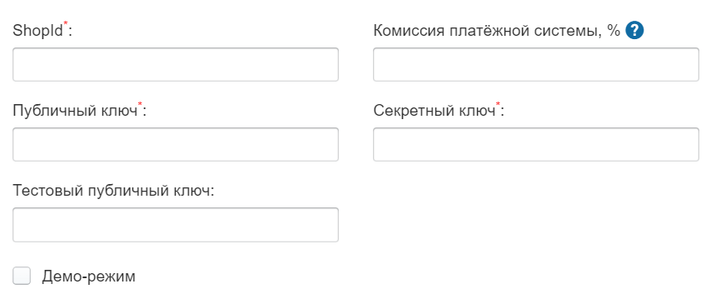
- «Комиссия платежной системы %» — введите комиссию платежной системы.
- «Shop Id»* — вставьте скопированный ранее ID из ЛК Overpay.
- «Секретный ключ»* — вставьте скопированный секретный ключ.
- «Публичный ключ»* — вставьте скопированный публичный ключ.
- «Тестовый публичный ключ» — следует заполнить данное поле при тестировании работы ПС.
- «Демо-режим» — следует установить галочку, если вы тестируете оплату.
- Сохраните настройки.

Оплата через Overpay
При выборе способа оплаты Overpay клиент увидит сообщение о том, что для оплаты заказа ему необходимо нажать на кнопку «Оплатить». После нажатия появится всплывающее окно для ввода параметров банковской карты.
Проверить статус платежа можно на странице «Платежи» в Панели управления.