| Строка 21: | Строка 21: | ||
#Откройте панель управления вашего сайта. Перейдите в Настройка -> Настройки склада -> [https://cp.abcp.ru/?page=allsettings&theSkladSettings&applications Приложения]. | #Откройте панель управления вашего сайта. Перейдите в Настройка -> Настройки склада -> [https://cp.abcp.ru/?page=allsettings&theSkladSettings&applications Приложения]. | ||
#Создайте приложение или используйте параметры уже созданного. Вам потребуются в дальнейшем: AppID (генерируется автоматически при создании приложения), ключ и ID Вашего сайта ("ID реселлера"). | #Создайте приложение или используйте параметры уже созданного. Вам потребуются в дальнейшем: AppID (генерируется автоматически при создании приложения), ключ и ID Вашего сайта ("ID реселлера"). | ||
| − | #Выберите принтер в поле с выбором (1). В списке отображаются принтеры, обнаруженные системой. Если вы подключили еще один принтер уже при работе приложения, вы можете обновить список с помощью кнопки "Обновить". | + | #Выберите принтер в поле с выбором (1). В списке отображаются принтеры, обнаруженные системой. Если вы подключили еще один принтер уже при работе приложения, вы можете обновить список с помощью кнопки "Обновить" (6). |
#Впишите идентификатор вашего сайта ("ID реселлера") в поле "ID Вашего сайта"/"RecellerID"(2). | #Впишите идентификатор вашего сайта ("ID реселлера") в поле "ID Вашего сайта"/"RecellerID"(2). | ||
#Впишите идентификатор приложения (AppID) в поле AppID (3). | #Впишите идентификатор приложения (AppID) в поле AppID (3). | ||
| − | #Впишите ключ приложения (Ключ) в поле Key(4). | + | #Впишите ключ приложения (Ключ) в поле Key (4). |
| − | #Сохраните настройки с помощью кнопки "Сохранить и запустить" | + | #Сохраните настройки с помощью кнопки "Сохранить и запустить" (7). |
| + | Если все прошло успешно, то в логах (5) появятся записи: ''Подключились.'' ''Ждем команду на печать.'' | ||
| − | + | Если в панели управления в очередь направлены стикеры или документы, их печать начнётся сразу после запуска принтера. | |
| − | |||
| − | |||
| − | |||
| − | |||
| − | |||
| − | |||
| − | |||
| − | |||
| − | |||
| − | |||
===Отправка команды на печать стикера=== | ===Отправка команды на печать стикера=== | ||
| − | |||
| − | |||
| − | + | # В панели управления зайдите в справочник товаров. | |
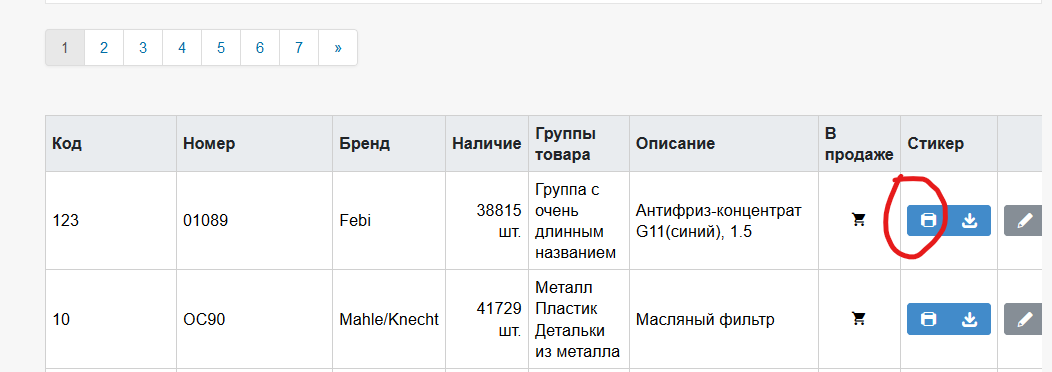
| + | # В колонке “Стикер” нажмите кнопку с иконкой "Принтер": [[Файл:Pasted image 0 (1)ячсами.png|граница|704.3x704.3пкс]] | ||
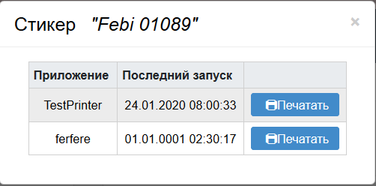
| + | # Выберите приложение, на которое отправить запрос печати с помощью кнопки "Печатать": [[Файл:Pasted image 0 (2).png|граница|376x376пкс]] | ||
| − | + | Запросы на печать можно отправлять даже если приложение не подключено. В этом случае стикер запишется в очередь и будет распечатан после подключения приложения к панели управления. | |
| − | |||
| − | |||
===Настройка размеров стикера=== | ===Настройка размеров стикера=== | ||
| Строка 66: | Строка 55: | ||
[[Файл:Pasted image 0 (3)dcssdc.png|граница|359x359пкс]] | [[Файл:Pasted image 0 (3)dcssdc.png|граница|359x359пкс]] | ||
| + | |||
| + | === Возможные сообщения при работе. === | ||
| + | Возможны следующие сообщения в логах (текстовое поле в нижней части приложения): | ||
| + | |||
| + | #''Ошибка подключения: <причина ошибки>.'' Ошибка при подключении. В логах (текстовое поле внизу приложения) появятся Если текст ошибки подключения - “error while connecting to websocket: websocket: bad handshake”, проверьте параметры подключения. | ||
| + | #''Получили команду'' Пришел запрос на печать стикера. | ||
| + | #''Отправили в печать на принтер <имя принтера>'' ''Ждем команду на печать'' Запрос на печать стикера успешно обработан. | ||
| + | #''Ошибка во время печати документа: <текст ошибки>'' ''Ждем команду на печать'' Во время обработки команды произошла ошибка | ||
| + | #''Ошибка: <текст ошибки>'' ''Ждем команду на печать'' Некритичная ошибка приложения Произошла внутренняя ошибка приложения, соединение с панелью управления не было прервано. | ||
| + | #''Ошибка: <текст ошибки>'' ''Пытаюсь заново установить соединение.'' Критичная ошибка приложения. Произошла внутренняя ошибка приложения, соединение с панелью управления было прервано. Приложение будет пытается установить соединение, пока не будет нажата кнопка “Стоп”. | ||
Версия 09:46, 12 августа 2020
Содержание
Инструкция по настройке TSPrint
Приложение TSPrint служит для печати на локальном принтере документов или стикеров напрямую с сайта.
Преимущества использования TSPrint:
- можно производить печать документов и стикеров с меньшей обработкой и более быстро (без сохранения pdf на компьютере сотрудника, отправившего на печать);
- можно производить печать документов и стикеров с компьютеров сотрудников, не входящих в одну локальную сеть с принтером.
Установка приложения TSPrinter
Приложение можно скачать по ссылке.
Приложение поддерживает только x64 версии ОС: Windows 7(SP1), Windows 8, Windows 10.
При установке приложения система может сообщить, что запуск приложения прекращён в связи с тем, что приложение получено от неизвестного источника. Это нормально. В этом случае выберите "Подробнее" и нажмите кнопку "Всё равно выполнить". Мы гарантируем, что в нашем приложении вредоносного кода нет.
Работа с приложением
Первоначальная настройка

- Откройте панель управления вашего сайта. Перейдите в Настройка -> Настройки склада -> Приложения.
- Создайте приложение или используйте параметры уже созданного. Вам потребуются в дальнейшем: AppID (генерируется автоматически при создании приложения), ключ и ID Вашего сайта ("ID реселлера").
- Выберите принтер в поле с выбором (1). В списке отображаются принтеры, обнаруженные системой. Если вы подключили еще один принтер уже при работе приложения, вы можете обновить список с помощью кнопки "Обновить" (6).
- Впишите идентификатор вашего сайта ("ID реселлера") в поле "ID Вашего сайта"/"RecellerID"(2).
- Впишите идентификатор приложения (AppID) в поле AppID (3).
- Впишите ключ приложения (Ключ) в поле Key (4).
- Сохраните настройки с помощью кнопки "Сохранить и запустить" (7).
Если все прошло успешно, то в логах (5) появятся записи: Подключились. Ждем команду на печать.
Если в панели управления в очередь направлены стикеры или документы, их печать начнётся сразу после запуска принтера.
Отправка команды на печать стикера
- В панели управления зайдите в справочник товаров.
- В колонке “Стикер” нажмите кнопку с иконкой "Принтер":
- Выберите приложение, на которое отправить запрос печати с помощью кнопки "Печатать":
%D1%8F%D1%87%D1%81%D0%B0%D0%BC%D0%B8.png)
.png)
Запросы на печать можно отправлять даже если приложение не подключено. В этом случае стикер запишется в очередь и будет распечатан после подключения приложения к панели управления.
Настройка размеров стикера
Для настройки размера стикера зайдите в панель управления -> устройства и принтеры. Далее кликните на нужный вам принтер правой кнопкой мыши и в появившимся меню выберите пункт “Настройка печати”.

Далее зайдите на вкладку “Параметры страницы” и нажмите кнопку “Новая”.

Рекомендуем зайти на вкладку “Графика” и выбрать опцию “Нет” в секции “Сглаживание”. В этом случае линии штрихкода на стикере будут ровными.
sd.png)
При установке размера штрих-кода в шаблоне рекомендуется соблюдать соотношение сторон у картинки близким к 3:1. Обратите внимание на то, что если стикер слишком сильно растягивать или сжимать, то он перестанет распознаваться сканером.
dcssdc.png)
Возможные сообщения при работе.
Возможны следующие сообщения в логах (текстовое поле в нижней части приложения):
- Ошибка подключения: <причина ошибки>. Ошибка при подключении. В логах (текстовое поле внизу приложения) появятся Если текст ошибки подключения - “error while connecting to websocket: websocket: bad handshake”, проверьте параметры подключения.
- Получили команду Пришел запрос на печать стикера.
- Отправили в печать на принтер <имя принтера> Ждем команду на печать Запрос на печать стикера успешно обработан.
- Ошибка во время печати документа: <текст ошибки> Ждем команду на печать Во время обработки команды произошла ошибка
- Ошибка: <текст ошибки> Ждем команду на печать Некритичная ошибка приложения Произошла внутренняя ошибка приложения, соединение с панелью управления не было прервано.
- Ошибка: <текст ошибки> Пытаюсь заново установить соединение. Критичная ошибка приложения. Произошла внутренняя ошибка приложения, соединение с панелью управления было прервано. Приложение будет пытается установить соединение, пока не будет нажата кнопка “Стоп”.