Pryadko (обсуждение | вклад) |
Pryadko (обсуждение | вклад) |
||
| (не показаны 2 промежуточные версии 2 участников) | |||
| Строка 1: | Строка 1: | ||
| − | ==Инструкция по настройке ABCP | + | ==Инструкция по настройке ABCP Agent== |
| − | Приложение | + | Приложение ABCP Agent служит для печати на локальном принтере документов или стикеров напрямую с сайта. |
| − | Преимущества использования | + | Видеоинструкция по настройке ABCP Agent [https://youtu.be/txk-7mnFeh4 YouTube] и [https://vkvideo.ru/video-126972156_456239035 VK]. |
| + | |||
| + | Преимущества использования ABCP Agent: | ||
| + | |||
| + | * можно производить печать документов и стикеров с меньшей обработкой и более быстро (без сохранения pdf на компьютере сотрудника, отправившего на печать); | ||
| − | |||
*можно производить печать документов и стикеров с компьютеров сотрудников, не входящих в одну локальную сеть с принтером. | *можно производить печать документов и стикеров с компьютеров сотрудников, не входящих в одну локальную сеть с принтером. | ||
| − | Перед использованием ABCP | + | Перед использованием ABCP Agent рекомендуется [[TS.ABCP.XPrinterXP370B|настроить принтер печати стикеров]]. |
| − | ===Установка ABCP | + | ===Установка ABCP Agent=== |
| − | Установка ABCP | + | Установка ABCP Agent возможна для операционных систем: |
*[[Abcp-print.windows|'''Windows''']] | *[[Abcp-print.windows|'''Windows''']] | ||
| Строка 16: | Строка 19: | ||
*'''[[Abcp-print.linux|Linux]]''' | *'''[[Abcp-print.linux|Linux]]''' | ||
| + | <br /> | ||
===Настройка приложения=== | ===Настройка приложения=== | ||
| − | |||
| − | # | + | # В Панели Управления создайте новое приложение. |
| − | # | + | #* Заполните его название |
| − | + | #* Сгенерируйте ключ | |
| − | # | + | #* Выберите формат печати. При отправке на печать стикеров и ценников из ПУ, система будет предлагать только приложения, у которых в настройке "Формат печати" задано "Печать стикеров". |
| − | # | + | #* Сохраните настройки.[[Файл:Приложение печати в ПУ.png|центр|безрамки|445x445пкс]]<br /> |
| − | # | + | # Рядом с созданным приложение нажмите на кнопку "'''Копировать настройки в буфер обмена'''".[[Файл:Копирование настроек приложения в буфер.png|центр|безрамки|551x551пкс]] |
| − | + | # Запустите на компьютере приложение ABCP Agent | |
| − | # | + | # Откройте пункт меню "Принтеры" и нажмите на кнопку добавления нового принтера.[[Файл:Добавление нового принтера.png|центр|безрамки|549x549пкс]]<br /> |
| + | # Чтобы не переносить настройки приложения вручную, нажмите на кнопку "Импорт из буфера"[[Файл:Настройки принтера в приложении.png|центр|безрамки|557x557пкс]]<br /> | ||
| + | # Выберите какой принтер будет использоваться при печати через данное приложение. Дополнительно также можно изменить параметры ориентации и размера бумаги, а также разрешения печати. По умолчанию применяются настройки заданные в драйвере принтера, но для каждого приложения их можно переопределить. | ||
| + | # Сохраните настройки принтера в приложении ABCP Agent. Если все прошло успешно, то рядом с только что добавленным принтером вы увидите статус "Подключен".[[Файл:Принтер успешно подключен.png|центр|безрамки|596x596пкс]]<br /> | ||
| + | # Приложение готово к печати. | ||
| − | + | <br /> | |
| − | + | === Дополнительные настройки === | |
| + | В приложении ABCP Agent также есть дополнительные настройки в отдельном пункте меню. С помощью них вы можете указать какие события должны отображаться журнале (все или например, только ошибки). Также вы можете настроить автоматический запуск приложения при включении компьютера, сворачивание приложения в трей при запуске или закрытии, показ примечаний после обновления приложения. | ||
| + | Отдельно стоит отметить настройку "Экспериментальные функции". При ее активации вместо растровой печати применяется векторная. Это позволяет увеличить скорость и качество печати. | ||
| + | [[Файл:Настройки приложения ABCP Agent.png|центр|безрамки|527x527пкс]] | ||
| + | <br /> | ||
===Отправка команды на печать стикера=== | ===Отправка команды на печать стикера=== | ||
| + | Отправить документ на печать можно из разных разделов Панели Управления. Например, вы можете отправить на печать стикеры для позиций приемки: | ||
| + | [[Файл:Печать стикеров приемки.png|центр|безрамки|595x595пкс]] | ||
| + | Запросы на печать можно отправлять даже если приложение не подключено. В этом случае документ попадет в очередь и будет распечатан после подключения приложения к Панели Управления. | ||
| − | + | Если у вас настроено несколько приложений для печати, то в момент отправки документа система предложит выбрать приложение, которое должно быть использовано. | |
| − | |||
| − | |||
| − | |||
| − | |||
| − | |||
| − | |||
| − | |||
| − | |||
| − | |||
| − | |||
| − | |||
| − | |||
| − | + | === Логирование событий === | |
| + | В приложении печати также можно детально просматривать происходящие события. Для этого необходимо перейти в раздел "Журнал". При необходимости можно скачать полный лог, кликнув соответствующую кнопку: | ||
| + | [[Файл:Приложение печати. Логи.png|центр|безрамки|459x459пкс]] | ||
| + | <br /> | ||
Текущая версия на 13:47, 2 декабря 2025
Содержание
Инструкция по настройке ABCP Agent
Приложение ABCP Agent служит для печати на локальном принтере документов или стикеров напрямую с сайта.
Видеоинструкция по настройке ABCP Agent YouTube и VK.
Преимущества использования ABCP Agent:
- можно производить печать документов и стикеров с меньшей обработкой и более быстро (без сохранения pdf на компьютере сотрудника, отправившего на печать);
- можно производить печать документов и стикеров с компьютеров сотрудников, не входящих в одну локальную сеть с принтером.
Перед использованием ABCP Agent рекомендуется настроить принтер печати стикеров.
Установка ABCP Agent
Установка ABCP Agent возможна для операционных систем:
Настройка приложения
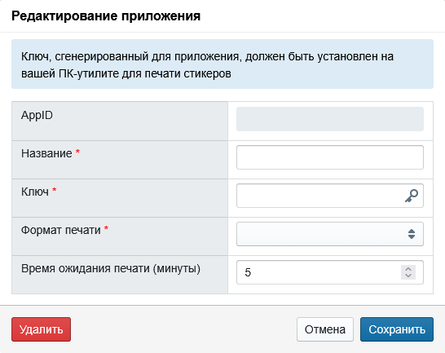
- В Панели Управления создайте новое приложение.
- Заполните его название
- Сгенерируйте ключ
- Выберите формат печати. При отправке на печать стикеров и ценников из ПУ, система будет предлагать только приложения, у которых в настройке "Формат печати" задано "Печать стикеров".
- Сохраните настройки.
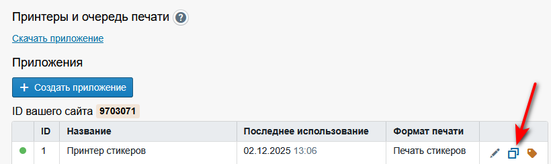
- Рядом с созданным приложение нажмите на кнопку "Копировать настройки в буфер обмена".
- Запустите на компьютере приложение ABCP Agent
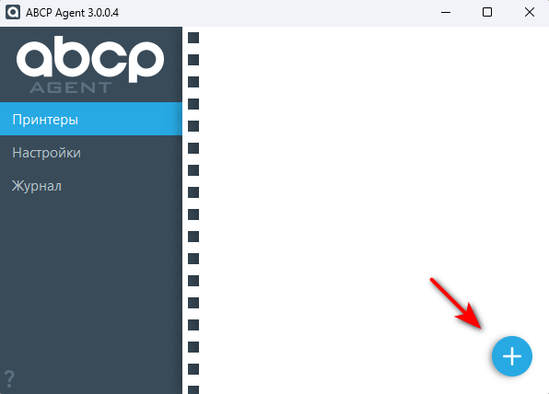
- Откройте пункт меню "Принтеры" и нажмите на кнопку добавления нового принтера.
- Чтобы не переносить настройки приложения вручную, нажмите на кнопку "Импорт из буфера"
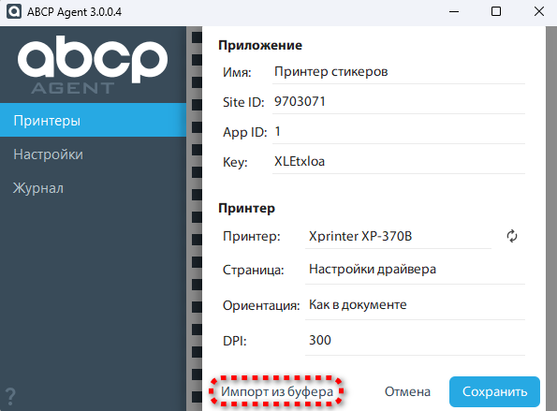
- Выберите какой принтер будет использоваться при печати через данное приложение. Дополнительно также можно изменить параметры ориентации и размера бумаги, а также разрешения печати. По умолчанию применяются настройки заданные в драйвере принтера, но для каждого приложения их можно переопределить.
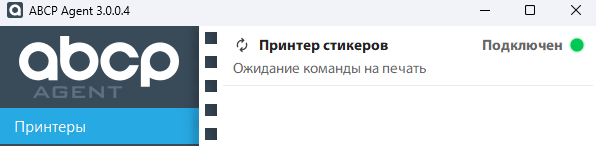
- Сохраните настройки принтера в приложении ABCP Agent. Если все прошло успешно, то рядом с только что добавленным принтером вы увидите статус "Подключен".
- Приложение готово к печати.


Дополнительные настройки
В приложении ABCP Agent также есть дополнительные настройки в отдельном пункте меню. С помощью них вы можете указать какие события должны отображаться журнале (все или например, только ошибки). Также вы можете настроить автоматический запуск приложения при включении компьютера, сворачивание приложения в трей при запуске или закрытии, показ примечаний после обновления приложения.
Отдельно стоит отметить настройку "Экспериментальные функции". При ее активации вместо растровой печати применяется векторная. Это позволяет увеличить скорость и качество печати.

Отправка команды на печать стикера
Отправить документ на печать можно из разных разделов Панели Управления. Например, вы можете отправить на печать стикеры для позиций приемки:

Запросы на печать можно отправлять даже если приложение не подключено. В этом случае документ попадет в очередь и будет распечатан после подключения приложения к Панели Управления.
Если у вас настроено несколько приложений для печати, то в момент отправки документа система предложит выбрать приложение, которое должно быть использовано.
Логирование событий
В приложении печати также можно детально просматривать происходящие события. Для этого необходимо перейти в раздел "Журнал". При необходимости можно скачать полный лог, кликнув соответствующую кнопку:
