Настройка конфигурации прайс-листа
Настройка структуры прайс-листа состоит из нескольких последовательных разделов:
- Настройка параметров файла
- Выбор области прайс-листа
- Настройка колонок прайс-листа
- Конфигурация брендов прайс-листа
- Правила для артикулов и описаний
- Конфигурация цен
- Конфигурация наличия
- Фильтрация прайс-листа
- Дополнительные настройки
- Конфигурация состояния товара
1. Настройка параметров файла
Тип файла
Выберите тип загружаемого файла. При ручной загрузке тип файла определяется автоматически.
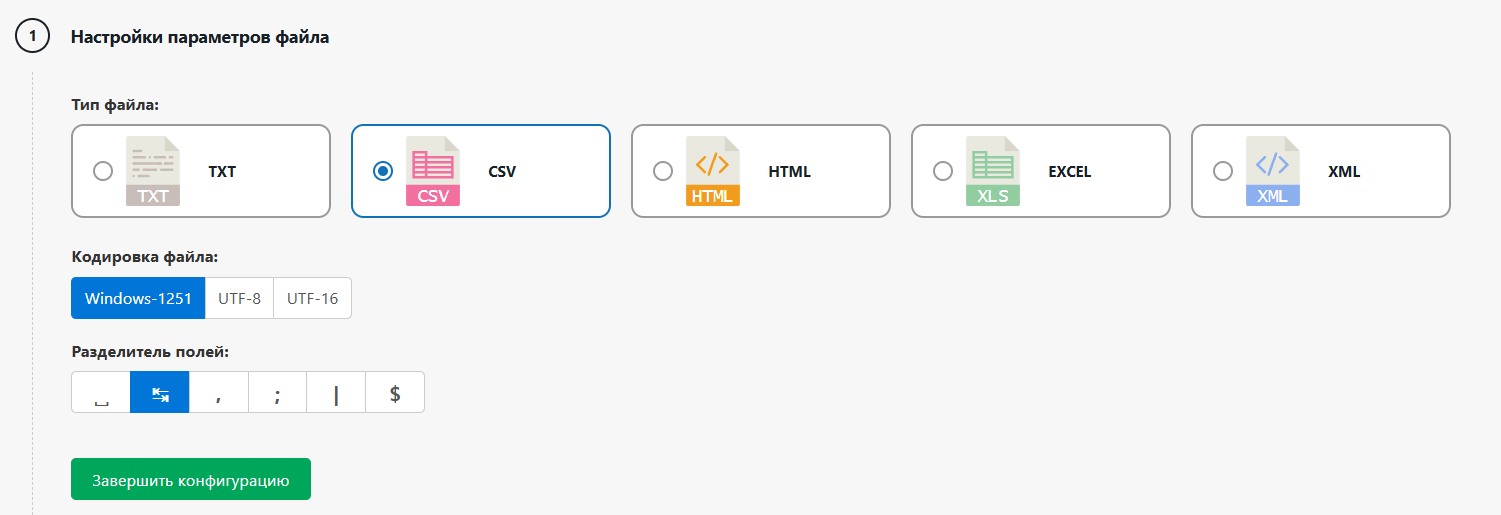
Доступны следующие типы файлов:
- TXT / CSV — для этих форматов необходимо указать кодировку и разделитель полей в соответствии со структурой прайс-листа.
- HTML.
- EXCEL (XLS / XLSX).
Система обрабатывает файлы только в кодировках UTF-8 и Windows-1251.
Артикулы с нулями в EXCEL
Если в прайс-листе есть артикулы, начинающиеся с нулей, соответствующие ячейки должны иметь текстовый формат.
Если такие ячейки имеют числовой формат, программа автоматически удалит нули в начале артикула. Например, значение 001234 будет преобразовано в 1234.
Обрабатываемые листы
Для файлов Excel можно выбрать, какие листы обрабатывать:
- Только первый лист — используется по умолчанию.
- Листы по номерам.
- Листы по именам.
- Все листы.
При загрузке файла с расширением .xls или .xlsx выберите тип файла «EXCEL».
Если файл не обрабатывается с выбранным типом «EXCEL», в разделе «Дополнительные настройки» измените параметр «Конвертер для прайса» на «Альтернативный».
- XML (YML) — настройка этого типа прайс-листа рассматривается в отдельной инструкции.
2. Выбор области прайс-листа
В этом разделе укажите область файла, в которой находятся данные о товарах.

Размер области можно изменить, перетаскивая её границы. Это необходимо, если в начале файла есть:
- заголовки;
- логотип;
- служебная информация;
- другие строки, не относящиеся к товарным данным.
Если не исключить лишние строки, система может начать обработку с некорректных данных и завершить её с ошибкой, например из-за отсутствия цены или артикула в ожидаемой колонке.
3. Настройка колонок прайс-листа
В этом разделе сопоставьте колонки файла с типами данных прайс-листа.

Для каждой колонки доступен выпадающий список с типами содержащейся в ней информации. Порядок колонок в исходном файле может быть любым.
Минимальный набор
Минимальный набор колонок:
- артикул;
- бренд;
- цена.
Рекомендуемый набор:
- артикул;
- бренд;
- описание;
- наличие;
- цена.
Артикул
Артикул — каталожный номер товара. Значения из этой колонки используются для поиска товара на сайте.
Это обязательная колонка. Без неё прайс-лист не будет загружен.
Бренд
Бренд — название бренда товара.
Колонку с брендом можно не указывать в следующих случаях:
- Все товары в прайс-листе относятся к одному бренду. В этом случае укажите общий бренд в разделе «Конфигурация брендов прайс-листа».
- Бренд указан не в отдельной колонке, а отдельными строками внутри прайс-листа. В этом случае настройте получение брендов из строк в разделе «Конфигурация брендов прайс-листа».
Описание
Описание — описание товара из прайс-листа.
Колонка с описанием необязательна. Если её нет или она не указана, описание товара будет загружаться из других источников в соответствии с настройками системы.
Можно указать несколько колонок с описанием. В этом случае их значения будут объединены. Разделитель между частями описания настраивается в разделе «Дополнительные настройки».
Наличие
Наличие — количество товара, указанное в прайс-листе.
Колонка с наличием необязательна. Если её нет или она не указана, задайте общее наличие для всех позиций в разделе «Конфигурация наличия».
Можно указать несколько колонок с наличием. В этом случае значения будут суммированы.
Кратность
Кратность — количество товара, которое можно добавить в корзину за одну операцию.
Если в прайс-листе есть колонка с кратностью, укажите её в конфигурации. Тогда количество товара при добавлении в корзину будет соответствовать значению из прайс-листа, например 2, 4 или 16 единиц, а не одной единице.
Цена
Цена — цена товара в прайс-листе.
Это обязательная колонка. Без неё прайс-лист не будет загружен.
Можно указать несколько колонок с ценой. В этом случае их значения будут суммированы.
Минимальная цена
Минимальная цена — минимальная цена продажи, которую поставщик разрешает устанавливать для товара.
Если после применения всех наценок итоговая цена составляет 150 рублей, а минимальная цена из прайс-листа — 200 рублей, итоговая цена продажи будет установлена на уровне 200 рублей.
Максимальная цена
Максимальная цена — предельная цена продажи, указанная поставщиком.
Если максимальная цена задана и не равна нулю, система сравнивает её с ценой продажи в валюте сайта. Если цена продажи выше максимальной, она автоматически уменьшается до установленного предела.
Максимальная цена рассчитывается с точностью до двух знаков после запятой. Остаток значения отбрасывается.
Код поставщика
Код поставщика — внутренний код товара в системе поставщика.
Значения из этой колонки не используются для поиска товаров на сайте. Они могут использоваться в API-операциях.
ТН ВЭД
ТН ВЭД — код товара по Товарной номенклатуре внешнеэкономической деятельности ЕАЭС.
Если в прайс-листе есть такие коды, укажите соответствующую колонку.
ОКПД2
ОКПД2 — код товара по Общероссийскому классификатору продукции по видам экономической деятельности.
Если в прайс-листе есть такие коды, укажите соответствующую колонку.
GTIN
GTIN — международный номер товарной позиции (Global Trade Item Number).
Если в прайс-листе есть GTIN, укажите соответствующую колонку.
Сертификат ЕАЭС
Сертификат ЕАЭС — колонка для загрузки сертификатов ЕАЭС. Поле может сожержать ссылку, текст или HTML-код. Ограничение на длину 5000 смиволов. Если сертификат не нужен, желательно выгружать текст "Не подлежит обязательной сертификации" или "Не требует сертификации"
Значения колонок «ТН ВЭД», «ОКПД2», «GTIN» и «Сертификат ЕАЭС»:
- отображаются в ответах API-операций проценки;
- могут передаваться при экспорте прайс-листов с помощью переменных в шаблонах генерации.
Группа
Группа — категория, к которой поставщик относит товар, например брендовая или ценовая группа.
После загрузки прайс-листа для групп можно настроить дополнительные наценки в параметрах маршрута. Наценка на группу прибавляется к закупочной цене, переданной поставщиком.

Изображение
Изображение позволяет загружать изображения только для товаров с состоянием «Б/У».
Изображения должны быть указаны в виде ссылок. Для одного товара можно добавить несколько ссылок. Разделитель ссылок настраивается в разделе «Конфигурация состояния товара».
Состояние
Состояние используется для загрузки состояния товаров с отметкой «Б/У» из прайс-листа.
Для корректной загрузки необходимо:
- Указать состояние по умолчанию для товаров, у которых состояние отсутствует.
- Настроить соответствие значений из прайс-листа системным значениям.
Эти параметры находятся в разделе «Конфигурация состояния товара».
Подробнее о загрузке товаров с состоянием «Б/У» см. в отдельной инструкции.
4. Конфигурация брендов прайс-листа
Бренд по умолчанию
Укажите бренд, который будет применён ко всем товарам прайс-листа.
Эта настройка используется для монобрендовых прайс-листов, в которых нет отдельной колонки с брендом.
Соответствие брендов
Настройка позволяет сопоставить названия брендов из прайс-листа с эталонными брендами платформы.
Название бренда в прайс-листе может быть указано с ошибкой или в нестандартном виде. Например, вместо BMW может быть указано BNW. В этом случае позиция не будет загружена, пока не будет настроено соответствие:
BNW → BMW
В левом поле укажите название точно так, как оно записано в прайс-листе, включая регистр, пробелы и другие символы. В правом поле выберите эталонный бренд из выпадающего списка.
Для каждого ошибочно указанного бренда необходимо настроить отдельное соответствие.
Список эталонных брендов платформы.
Копирование соответствий брендов
Эта настройка позволяет скопировать соответствия брендов из текущего поставщика в другого поставщика.
Укажите ID или название поставщика, в который необходимо скопировать настройки.
Бренд отдельной строкой
Настройка появляется, если в разделе «Настройка колонок прайс-листа» не указана колонка «Бренд».
Она позволяет настроить автоматическое определение бренда по отдельным строкам прайс-листа.

5. Правила для артикулов и описаний
Для правил замены и удаления поддерживаются регулярные выражения в формате RE2.
Правила замены в артикулах
Позволяют заменить артикул из прайс-листа на новое значение.
Пример:
12345 → A-12345
Правила удаления части артикула
Позволяют удалить часть артикула.
Пример:
12345-ABC → 12345
Правила замены в описаниях
Позволяют заменить описание товара на новое.
Пример:
Замена → Хорошая замена
Правила удаления части описания
Позволяют удалить часть описания товара.
Пример:
Хорошая замена → замена
6. Конфигурация цен
Десятичный разделитель
Выберите разделитель, используемый в ценах прайс-листа:
- точка:
100.65; - запятая:
100,65.
Для корректной обработки рекомендуется использовать режим «Автоматический».
Допустимый диапазон цен
Настройка позволяет отфильтровать цены, загружаемые из прайс-листа:
- Цена от — минимальное значение цены;
- Цена до — максимальное значение цены.
Например, если указать:
Цена от = 300
Цена до = 100 000
система загрузит товары с ценой от 300 до 100 000 рублей.
7. Конфигурация наличия
Наличие по умолчанию
Позволяет указать наличие для позиций, у которых значение отсутствует в колонке «Наличие».
Если задано значение по умолчанию, колонку «Наличие» необходимо выбрать в настройках колонок, даже если она остаётся пустой.
Определить наличие для всех позиций
Позволяет задать единое значение наличия для всех позиций прайс-листа.
При этом значение наличия из файла использоваться не будет.
Соответствие значений наличия
Позволяет заменить значения наличия из прайс-листа на заданные значения.
Формат настройки:
Значение в прайс-листе → Новое значение
Новое значение может быть положительным числом.
Также поддерживаются специальные значения:
| Значение | Отображение на сайте |
|---|---|
-10 | Под заказ |
-3 | +++ |
-2 | ++ |
-1 | + |
8. Фильтрация прайс-листа
Исключение позиций с пустыми полями
Позволяет исключить позиции, в которых выбранные поля не заполнены.
Например, если выбрать колонку «Сертификат ЕАЭС», будут загружены только позиции, у которых в этой колонке указано значение.
Фильтрация по условию
Позволяет включать или исключать позиции по заданному условию.
Поддерживаются регулярные выражения в формате RE2.
Примеры:
- Если указать
Бренд = ABC, будут загружены только позиции брендаABC. - Если указать
Наличие ≠ 20, будут загружены все позиции, кроме позиций с наличием20.
Если заданное значение не совпадает полностью, система может интерпретировать его как регулярное выражение и найти строки, в которых это значение встречается как часть текста.
Чтобы исключить только позиции с наличием, равным нулю, используйте регулярное выражение:
^0$
Это позволит исключить значение 0, но сохранить значения 105 и 80.
Чтобы загрузить только бренд LS, используйте:
^LS$
Без символов начала и конца строки значение LS также может совпасть с брендами STELS и Bilstein.
9. Дополнительные настройки
Конвертер прайс-листа
Настройка доступна только для файлов формата Excel.
Обычно менять её не требуется. Используйте альтернативный конвертер, если стандартный обработчик не может корректно обработать прайс-лист.
Если первая колонка файла .xls или .xlsx полностью пустая:
- конвертер «Альтернативный» пропустит эту колонку;
- конфигурацию нужно задавать так, как будто пустой колонки нет;
- конвертер «Стандартный» пустую колонку не пропустит.
Автоматическое определение структуры
Позволяет системе автоматически переопределять структуру прайс-листа, например при изменении расположения колонок.
Настройка включена по умолчанию.
Отключите её, если структура файла не меняется, но система регулярно пытается изменить сопоставление колонок и не может определить его автоматически.
Выбор лучшего предложения
Если в прайс-листе несколько строк содержат один и тот же бренд и артикул, настройка определяет, какую позицию загружать.
Доступны следующие варианты:
- Первая позиция — загружается первая найденная строка.
- Минимальная цена — выбирается строка с минимальной ценой.
- Максимальное наличие — выбирается строка с максимальным наличием.
- Максимальная цена — выбирается строка с максимальной ценой.
- Не использовать — загружаются все одинаковые позиции.
Вариант «Не использовать» доступен, если в настройках колонок выбрана колонка «Код от поставщика» или «Изображение».
Разделитель описания
Позволяет выбрать разделитель между частями описания, если описание загружается из нескольких колонок.
10. Конфигурация состояния товара
Состояние по умолчанию
Настройка обязательна при загрузке товаров с состоянием «Б/У».
Укажите состояние для позиций, в которых значение отсутствует в колонке «Состояние».
Разделитель ссылок на изображения
Укажите разделитель, используемый между несколькими ссылками на изображения одного товара с состоянием «Б/У».
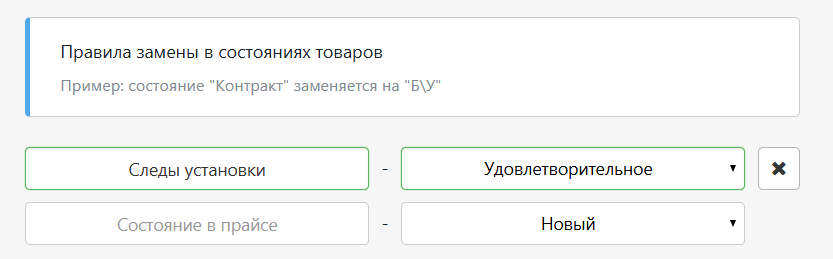
Правила замены состояний
Настройка обязательна при загрузке товаров с состоянием «Б/У», если в прайс-листе есть колонка «Состояние».
Создайте соответствия между значениями из прайс-листа и системными состояниями.
Например:
Следы установки → Удовлетворительное
Подробнее о загрузке товаров с состоянием «Б/У» см. в отдельной инструкции.